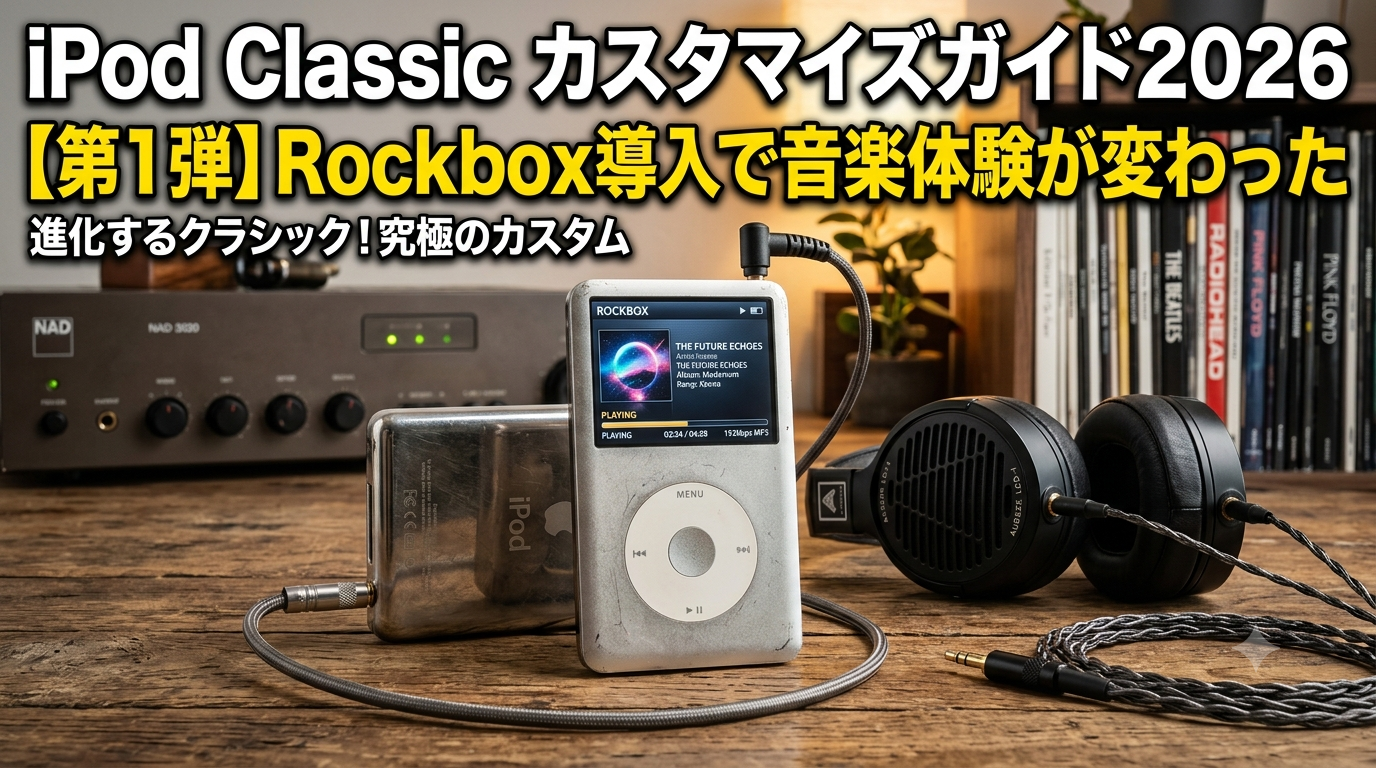
「iPod Classicを今さら買って、何がしたいの?」
そう思う方もいるかもしれません。でもヤフオクで7,980円の第5世代を手に入れて、Rockboxを入れた今、はっきり言えます。
これ、沼です。最高の沼です。
この記事では、iPod Classic第5世代へのRockboxインストールの流れと、導入後の使用感をレポートします。第2弾ではSSD化・バッテリー交換も予定しています。
そもそもRockboxとは?
Rockboxは、iPodを含む様々なポータブルオーディオプレーヤーに導入できるオープンソースのカスタムファームウェアです。
純正ファームウェアと比べた主なメリットはこちら。
| 項目 | 純正ファームウェア | Rockbox |
|---|---|---|
| 対応フォーマット | MP3・AAC・ALAC等 | FLAC・Ogg・Opus等も対応 |
| イコライザー | 基本的なもの | 10バンドEQ・詳細設定可 |
| テーマ | 変更不可 | 自由にカスタマイズ可 |
| ギャップレス再生 | 非対応 | 対応 |
| 開発・更新 | 終了 | コミュニティが継続中 |
FLACなどのロスレスファイルが再生できるのが最大の魅力。Wolfson DACを搭載した第5世代との組み合わせは、オーディオファンの間で「最強コンビ」と呼ばれています。
M1 Macでは動かない——最初の壁
RockboxのインストールにはRockbox Utilityというツールを使います。Mac版もあるので「M1 MacBookで行けるだろう」と思っていたのですが、ここで壁にぶつかりました。
Rockbox Utilityの内部で使われるipodpatcherというバイナリが、M1 Mac(Apple Silicon)では動作しません。
【M1 Macで発生するエラー】
"Bad CPU type in executable"
→ Apple SiliconにはRosetta 2経由でも対応不可
→ Windows環境が必要
M1 MacBook Airユーザーには要注意のポイントです。
解決策:Windows環境を用意する
M1 Macではipodpatcherが動かないため、Windows環境での作業が必須です。
解決策としては以下が考えられます。
【Windows環境の確保方法】
① 知人・家族のWindowsパソコンを借りる  ← 今回の方法
② ネットカフェのWindowsパソコンを使う
③ Parallels DesktopでWindows仮想環境を構築
④ 中古のWindowsノートを購入する
今回は知人にお願いしてWindowsパソコンを借り、無事インストールできました。
Rockboxインストールの手順
必要なもの
✅ iPod Classic(第5・5.5・6・7世代)
✅ Windows環境(M1 Macは不可)
✅ USBケーブル(iPod付属のもの)
✅ Rockbox Utility(無料)
  → https://www.rockbox.org/
インストール手順
① iPodをWindowsパソコンに接続 USBケーブルで接続し、認識されることを確認。
② Rockbox Utilityをダウンロード・起動 公式サイト(https://www.rockbox.org/)からWindows版をダウンロードして起動。
③ デバイスを選択 「自動検出」でiPodが認識されることを確認。第5世代は「iPod Video」として表示されます。
④ 完全インストールを実行 「完全インストール」を選択するとRockboxファームウェアとデフォルトテーマが一括でインストールされます。
⑤ 再起動・完了 インストール完了後、iPodを再起動するとRockboxが立ち上がります。
導入後の使用感
音質
Rockbox導入後、第5世代のWolfson DACがより活きている印象です。イコライザーを自分好みに調整できるのが特に嬉しい。
純正ファームウェアでも十分良い音でしたが、Rockboxのイコライザーで低音を少し持ち上げると、さらに豊かな音になりました。
操作感
クリックホイールの操作感は純正と変わりません。メニュー構成がシンプルで、慣れれば直感的に使えます。
対応フォーマット
FLACファイルをそのまま転送して再生できるようになりました。ロスレス音源を持っている方には大きなメリットです。
音楽ファイルの入れ方
Rockboxを導入しても、音楽ファイルの転送方法はシンプルです。
Finderからドラッグ&ドロップ(Mac)
① iPodをMacに接続
② FinderでiPodを認識
③ iPod内に「Music」フォルダを作成
④ 音楽ファイルをドラッグ&ドロップ
⑤ 取り出してiPodを再起動
⑥ Rockboxのファイルブラウザから再生
iTunesは不要です。MP3・FLAC・AAC・Ogg等のファイルをフォルダに入れるだけで認識されます。
フォルダ構造はこのように整理すると探しやすいです。
Music/
 └ アーティスト名/
   └ アルバム名/
     └ 曲.flac
なお、Rockboxには「データベース」機能もあります。初回に「データベースを初期化」しておくと、アーティスト・アルバム・ジャンルで検索できるようになります。
CDからの取り込み方
手持ちのCDをiPodに入れたい場合の手順です。
Music.appで取り込む(Mac標準)
① MacにCDを挿入
② Music.appが自動起動
③ 「CDをライブラリに読み込みますか?」→「はい」
④ 取り込み完了→ファイルがMacに保存
⑤ iPodのMusicフォルダにドラッグ&ドロップ
ただしMusic.appのデフォルト形式はAAC・MP3です。Rockboxの強みであるFLAC再生を活かしたい場合は別のソフトが必要です。
FLACで取り込むなら「XLD」(無料・Mac用)
| ソフト | 形式 | 特徴 |
|---|---|---|
| Music.app | AAC / MP3 | Mac標準・簡単 |
| XLD(無料) | FLAC・ALAC等 | Mac用定番リッピングソフト |
| fre:ac(無料) | FLAC等 | シンプルで使いやすい |
XLDはMacユーザーに最もおすすめです。環境設定で出力形式を「FLAC」に設定するだけで、CDをそのままロスレスで取り込めます。 → https://tmkk.undo.jp/xld/index_j.html
どの形式がおすすめ?
🎵 音質最優先 → FLAC
  Wolfson DAC×Rockboxの組み合わせを最大限に活かせる

💾 容量節約 → MP3(320kbps)
  30GBのHDDなのでFLACだとアルバム60〜70枚が目安
  曲数を増やしたいならMP3も現実的

📱 使い勝手重視 → ALAC(Apple Lossless)
  Music.appで管理しやすい・ロスレスだが容量はFLACと同程度
第2弾予告:SSD化・バッテリー交換
第5世代は発売から20年近く経過しているため、HDDの劣化とバッテリーの消耗が課題です。
今後チャレンジ予定のカスタマイズはこちら。
【第2弾予定】
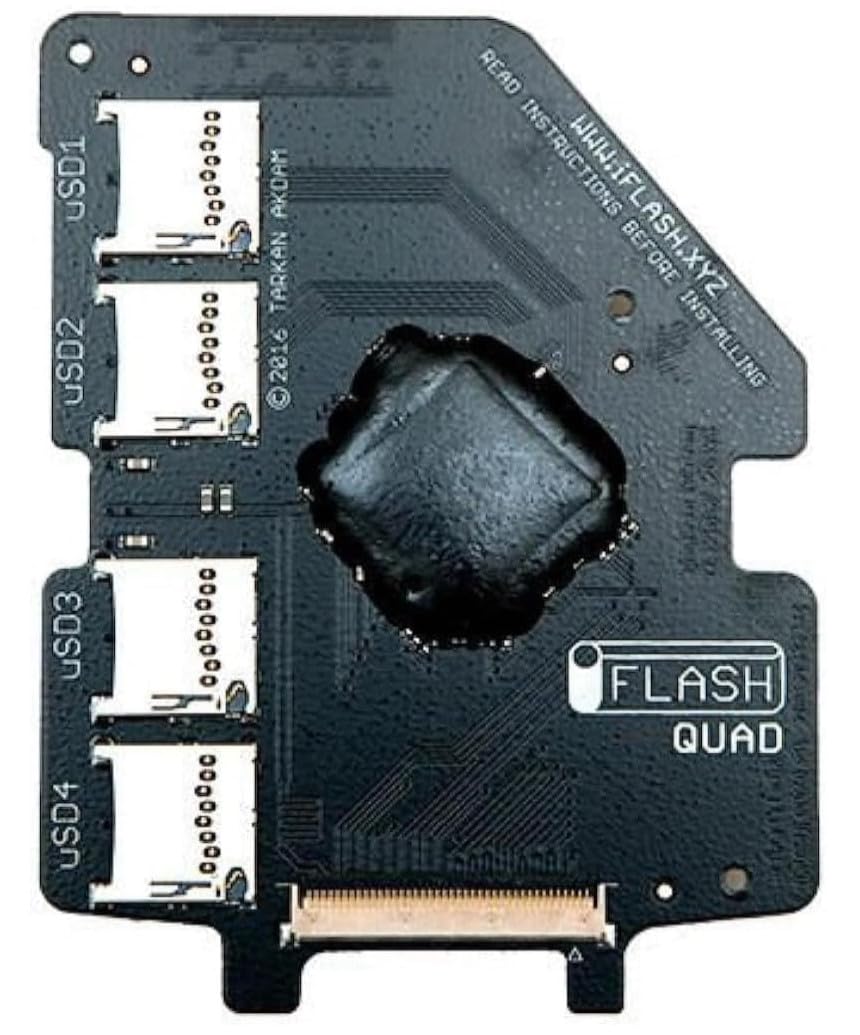
⬜ SSD化(iFlash-SOLOまたはiFlash-QUAD)
  → HDDをmicroSDカードに換装
  → 容量大幅アップ・バッテリー持ち改善・静音化
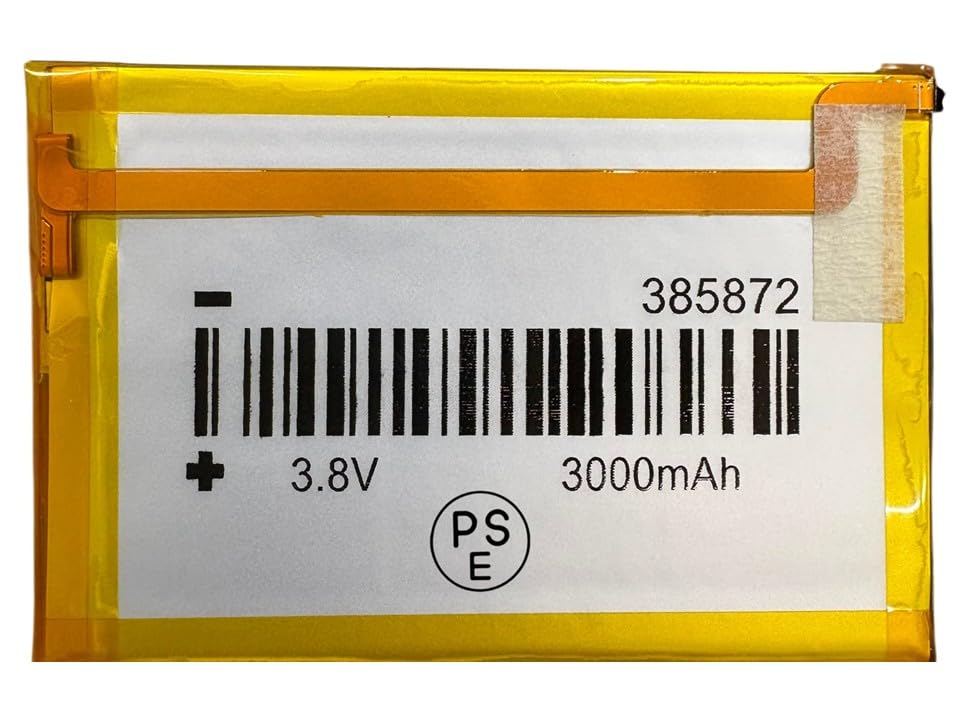
⬜ バッテリー交換
  → 純正バッテリーを大容量品に換装
  → 再生時間の大幅改善が期待できる
体験後にこの記事に追記、または第2弾記事として公開予定です。
まとめ
iPod Classic第5世代×Rockboxの組み合わせは、2026年の今でも十分現役です。
- M1 MacユーザーはWindows環境が必要(要注意)
- Rockbox導入でFLAC再生・詳細イコライザーが使えるように
- Wolfson DACとの組み合わせで音質がさらに向上
- SSD化・バッテリー交換でさらに長く使える
「デジタルアンティーク」に最新の技術を組み合わせる面白さ、ぜひ体験してみてください。
好奇心だけは、年齢に負けない。
関連記事
▶︎ 他にも役立つ記事を書いています。ぜひトップページもご覧ください。

▶︎iPod ClassicをSSD化👇
▶︎iPod Classicのバッテリーを大容量化👇 ※お手持ちの世代と内臓スペースを確認してください。

コメント