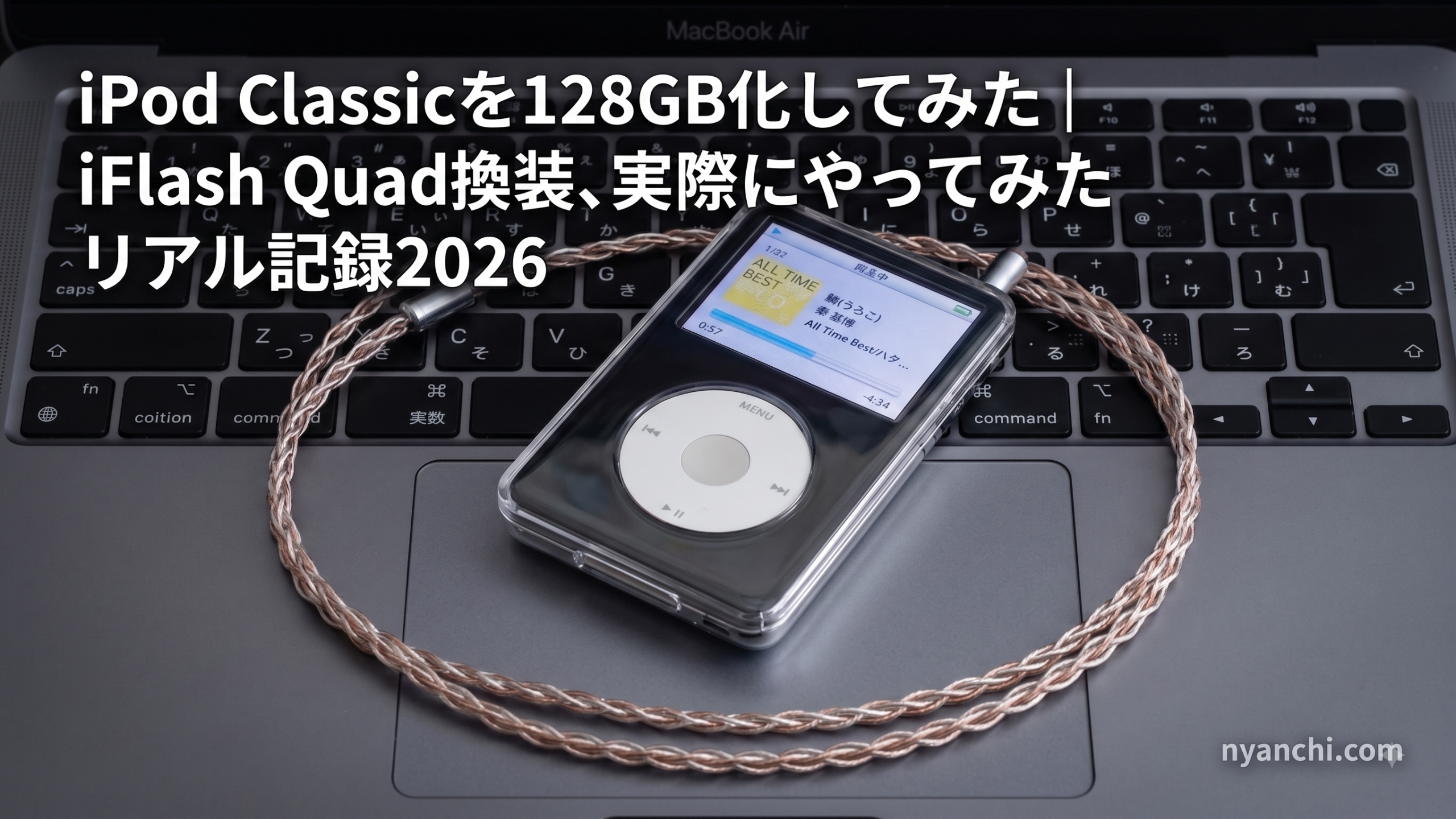
「30GBじゃ、もう足りない」
GEOレンタルで洋楽・邦楽のCDを借りまくり、ALACで取り込む生活を続けていたら、あっという間に容量が心もとなくなってきました。
iPod Classic沼にハマって数ヶ月。今回、ついに本体のHDDをSSD化(iFlash Quad化)し、128GBのSDカードに入れ替える作業に挑戦しました。自分で作業して、正直かなり苦戦しましたが、なんとか完了しました。今回はその一部始終を、正直に記録します。
なぜiFlash化に踏み切ったのか
第5世代iPod Classic(30GB)を中古で手に入れてから、Music.appでCDをALAC・MP3に取り込んでは詰め込む日々。GEOのオンライン宅配レンタルで洋楽・邦楽問わず借りまくっていたら、当然のように容量が逼迫してきました。
30GBの内蔵HDDは、そもそも経年劣化の不安もあります。物理的に回転するディスクなので、衝撃や寿命のリスクも気になっていました。
そこで検討したのが「iFlash」という改造パーツ。内蔵HDDの代わりにSDカードを挿せるようにする変換基板です。今回選んだのはiFlash Quadで、SDカードを最大4枚まで挿せるタイプ。まずは128GBのSDカード1枚から始めることにしました。
用意したもの
・iFlash Quad 変換基板
・Samsung EVO 128GB microSDカード
・交換用バッテリー(3000mAh)
・iPod分解用のオープニングツール
・精密ドライバーセット
SDカードは、事前にGeminiで調べてもらったところ「iFlashとSamsung EVOの相性が良い」という情報が出てきたので、Samsung EVOを選びました。値段は少し張りましたが、安物買いの銭失い(Buy cheap, buy twice)を避けたい気持ちが勝りました。
バッテリーも同時に交換したのは、HDDよりバッテリーの方が経年劣化が進んでいる可能性が高く、どうせ分解するなら一緒に、という判断です。バックプレートは既存の30GBモデル純正のものをそのまま使用しました。
作業の流れ(つまずいたポイントも正直に)
① 分解・HDD取り外し
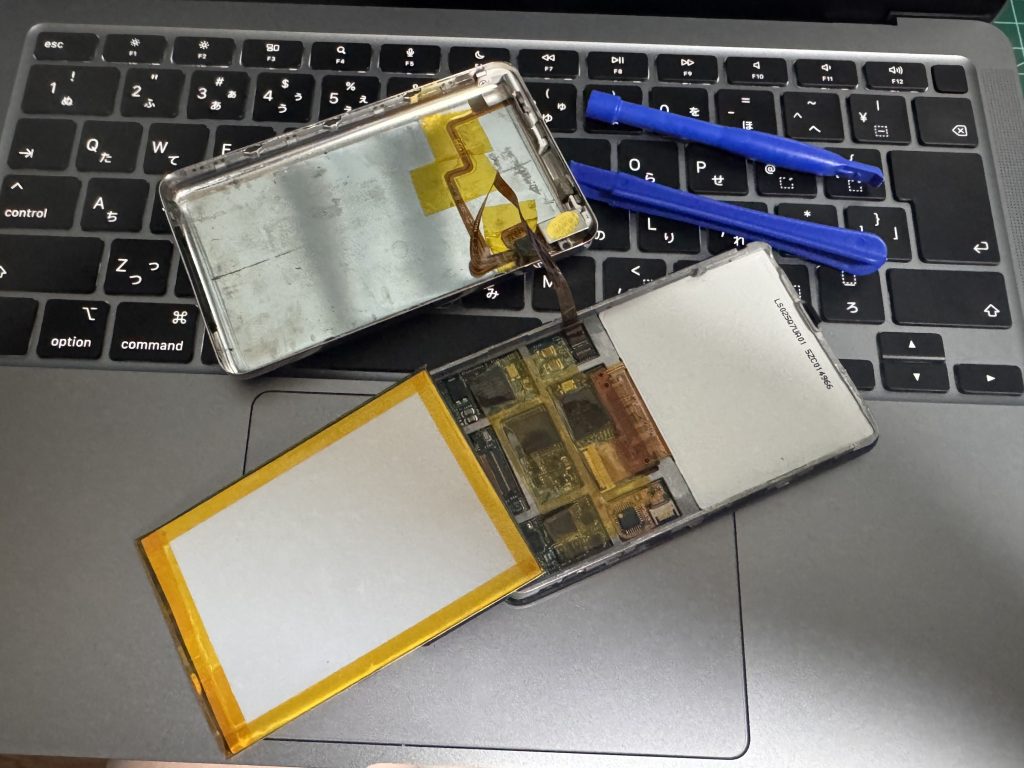
本体を開けるところからすでに緊張しました。iPod Classicは爪で固定されている構造なので、オープニングツールで慎重にこじ開けます。ここは事前に動画等で予習していたおかげで、思ったよりスムーズでした。
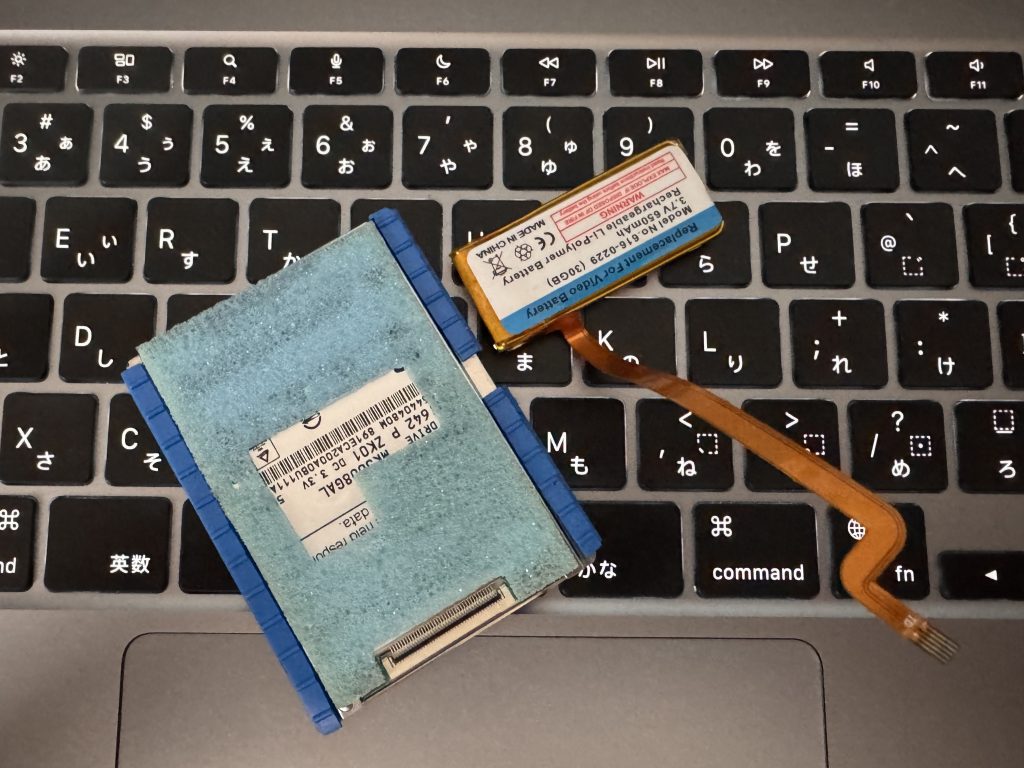
取り外した純正30GB HDDと、交換用の3000mAhバッテリーです。
② iFlash Quadの取り付け・SDカード挿入
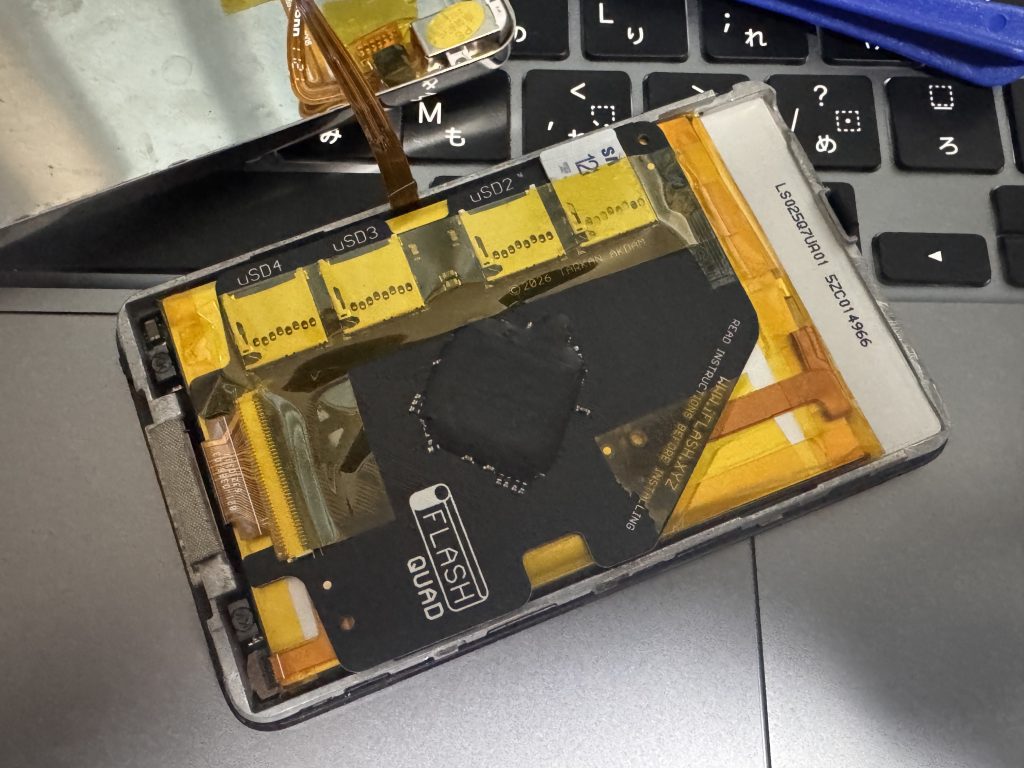
HDDを取り外し、代わりにiFlash Quadを接続。SDカードスロット1に128GBのSamsung EVOカードを挿します(iFlash Quadは複数枚挿せますが、起動用としてはスロット1へのカード挿入が必須という点は事前に調べて把握していました)。
③ バッテリー交換・組み立て(ここも想定外に苦戦しました)
3000mAhバッテリーに交換したのですが、想定外だったのがここです。
このバッテリーをiFlash Quadの上に重ねる形で入れると、本体内部のスペースがギリギリで、バックプレートが完全に締まりきりませんでした。原因は、HDDを固定するための内蔵アルミフレームの引っ掛け部分が干渉していたこと。仕方なく、その引っ掛け部分をニッパーで切断・削って干渉を避けました。
配置としては、iFlash Quadの下にバッテリーを入れて、基板とバッテリーをサンドイッチする形で本体に収めています。基板やケーブルが接触しそうな箇所、配線が固定されていない箇所には、念のためポリイミドテープを貼って絶縁・固定しました。
ここは正直、事前の想定より一段階難易度が高いポイントでした。既存の30GBモデル純正バックプレートをそのまま使う前提だったので、大容量バッテリーとの干渉は完全に想定外でした。
④ もう一つの難所:「PCでの認識・フォーマット」
物理的な組み立てを乗り越えても、まだ試練は続きました。
組み立てた後、PCにiPodを接続しても、すぐには正常に認識してくれませんでした。SDカードのフォーマット形式や、iPod側が要求する初期化手順が絡んでくるため、何度か試行錯誤することに。
まず試したのは、Macでの復元です。「SonomaならまだiPodの復元に支障がない」という情報を見かけたので、わざわざSonomaの起動ディスクを作成して試してみました。ですが、これもうまくいかず。
悩んだ末、知人からWindows PCを何とか借りてきて復元を試したところ——拍子抜けするくらい、一発であっさり成功しました。あれだけMacで苦労していたのが嘘のようで、正直「最初からWindowsでやればよかった」というのが本音です。
なお、一度Windowsで復元してしまえば、その後は問題ありませんでした。普段使っているMacの最新OS環境でも問題なく認識し、楽曲の転送も普通にできています。復元から数週間経ちますが、充電も音楽再生も安定して問題なく使えています。「最初の復元さえWindowsで乗り越えれば、あとは普段通りMacで運用できる」というのが今回の結論です。
苦戦したポイントまとめ
⚠️ 3000mAhバッテリーとバックプレートが干渉し、内蔵フレームを削って対応
⚠️ SDカードの認識に手間取り、何度か試行錯誤した
⚠️ Mac(Sonoma起動ディスクを作成して試すも)でも復元できず
⚠️ Windows PCで試したところ、一発であっさり成功
重量の変化について
もう一つ、正直にお伝えしておきたいのが重量の変化です。
650mAhの小容量バッテリー+iFlashの組み合わせで組んだときは、本体を持った瞬間「軽っ」と驚くくらい軽量になりました。ただ、今回のように3000mAhの大容量バッテリーに変えると、結局HDD搭載時とほぼ同じ重量に戻ります。
容量と軽さは、やはりトレードオフの関係にあるようです。ここは「大容量を取るか、軽さを取るか」という好みの問題なので、しょうがないかなと思っています。
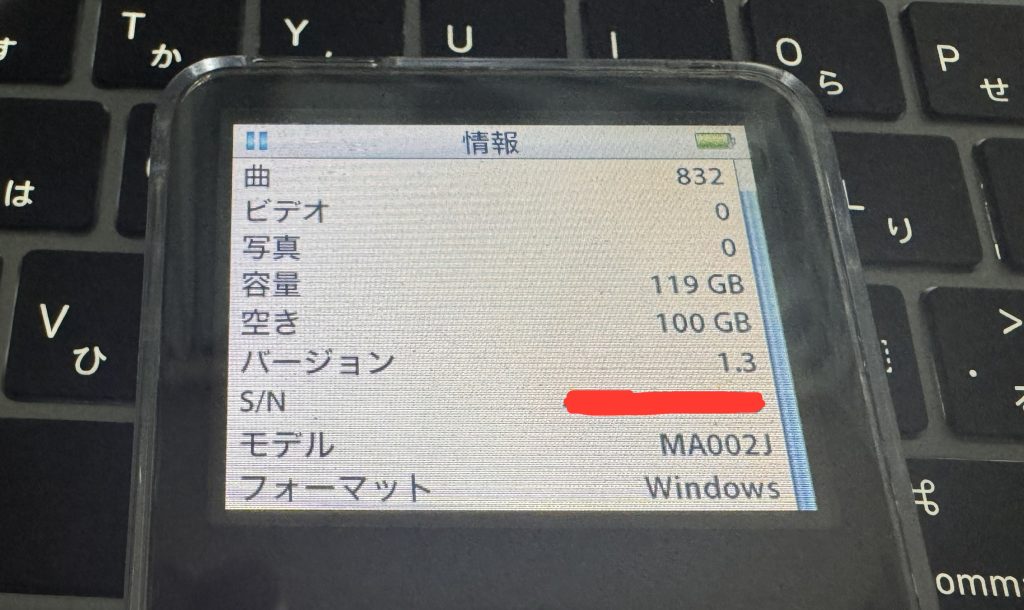
結果:使用可能容量は119GB
128GBのSDカードを挿しても、フォーマットの都合上、そのまま128GB使えるわけではありません。実際にPCで認識・復元した後の使用可能容量は119GBでした。
30GBから119GBへ。単純計算で約4倍の容量アップです。すべてALACで保存しても、計算上は約4000曲ほど入る計算になります。これでGEOレンタルのCD取り込みも、当分は容量を気にせず続けられそうです。
使ってみての感想
苦戦した分、無事に認識してくれた瞬間はかなり嬉しかったです。今は純正のApple純正ファームウェアのまま、ALAC・MP3を使い分けて運用しています(以前Rockboxも試しましたが、UIの好みで純正に戻した経緯があります)。
HDDのカラカラという駆動音がなくなり、SSD化したことで動作も心なしか軽快になった気がします。何より、物理ディスクの衝撃リスクがなくなったのは精神的に安心です。復元後は数週間、充電も音楽再生も安定していて、今のところトラブルはありません。
4000曲も入れば、当分は十分すぎるほどの容量です。もう1枚SDカードを追加すればさらに増設もできますが、そのためにはまた同じ復元作業が必要になります。今のところ容量に不満はないので、しばらくはこの119GBのまま使っていくつもりです。
手元にはSanDisk Ultraの128GBも余っているので、いずれ試しに入れ替えてみようとは思っています。ただ、調べた限りではiFlashとの組み合わせはメーカーを揃えた方が不具合が少ないという情報もあるので、試すとしても少し慎重に構えています。
こんな人におすすめ
- iPod Classicの容量不足に悩んでいる人
- HDDの経年劣化が心配な人
- 多少の分解作業・トラブルシューティングを楽しめる人
- Windows環境でのiTunes復元に抵抗がない人(Mac Tahoe/Sonoma環境の場合は要注意)
逆に、精密機器の分解に不安がある方は、詳しい知人や専門業者に依頼するのが安心です。
まとめ
カスタムするまでは、正直なところ何かと不安でした。分解して壊してしまわないか、二度と元に戻らなくなるんじゃないか。そんな心配を抱えながらの作業でした。
実際にやってみると、それなりに色々な壁にぶち当たりました。バックプレートの干渉、Macでの復元失敗、何度も試行錯誤したSDカードの認識……。それでも、乗り越えていく過程がとても楽しかったです。
iPod Classicの128GB化、正直かなり手間はかかりましたが、達成感のある作業でした。認識トラブルに苦戦しながらも、最終的にきちんと動いてくれたときの安堵感は、ちょっとやみつきになりそうです。
好奇心だけは、年齢に負けない。
関連記事
▶︎ 他にも役立つ記事を書いています。ぜひトップページもご覧ください。
nyanchi.com「大人の好奇心アップデート」トップページへ
▶︎ noteでは体験談・脳科学・心理学の切り口で書いています。
noteはこちら → https://note.com/brave_lily7855
コメント